옵시디언 Todoist 연동하기, 투두이스트 할 일 어플
옵시디언 Todoist 연동
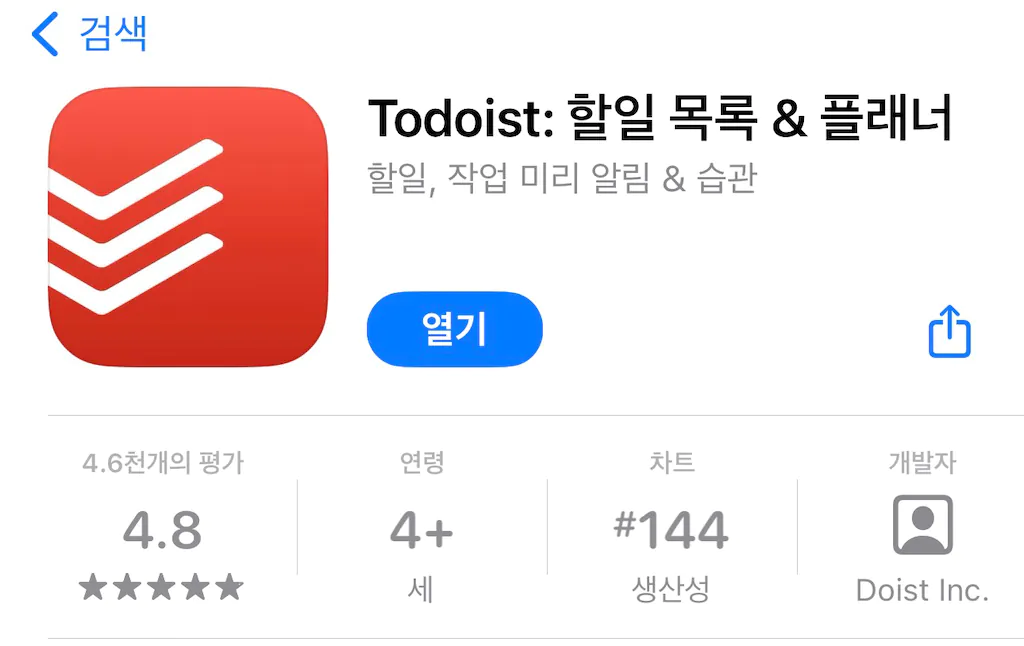
Todoist는 전세계적으로 3천만 명 이상의 사용자가 있는 할 일 어플입니다.
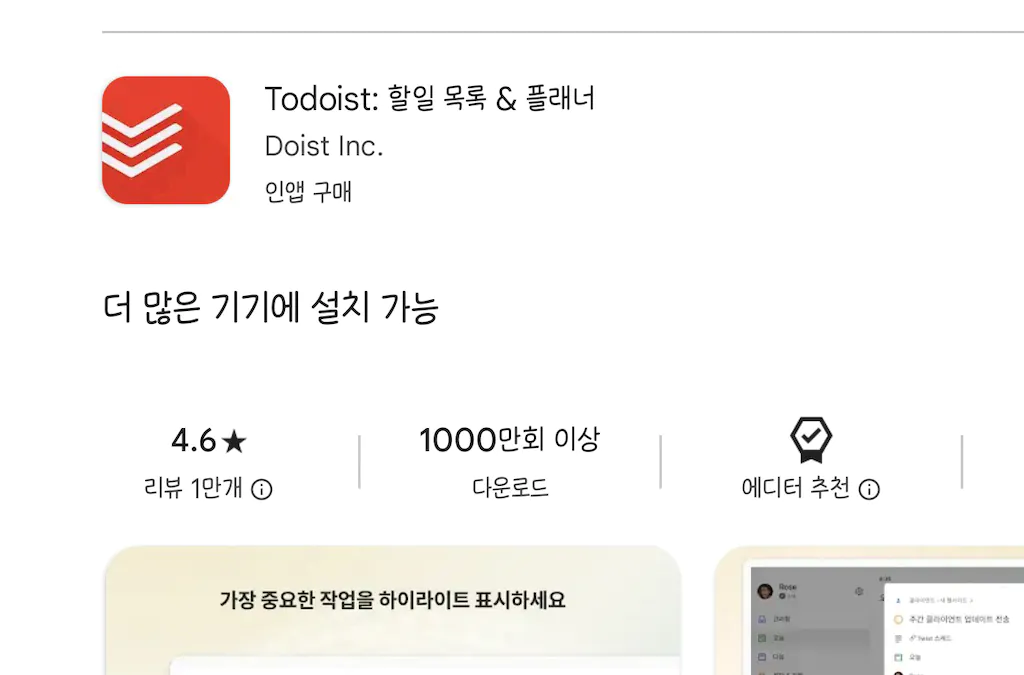
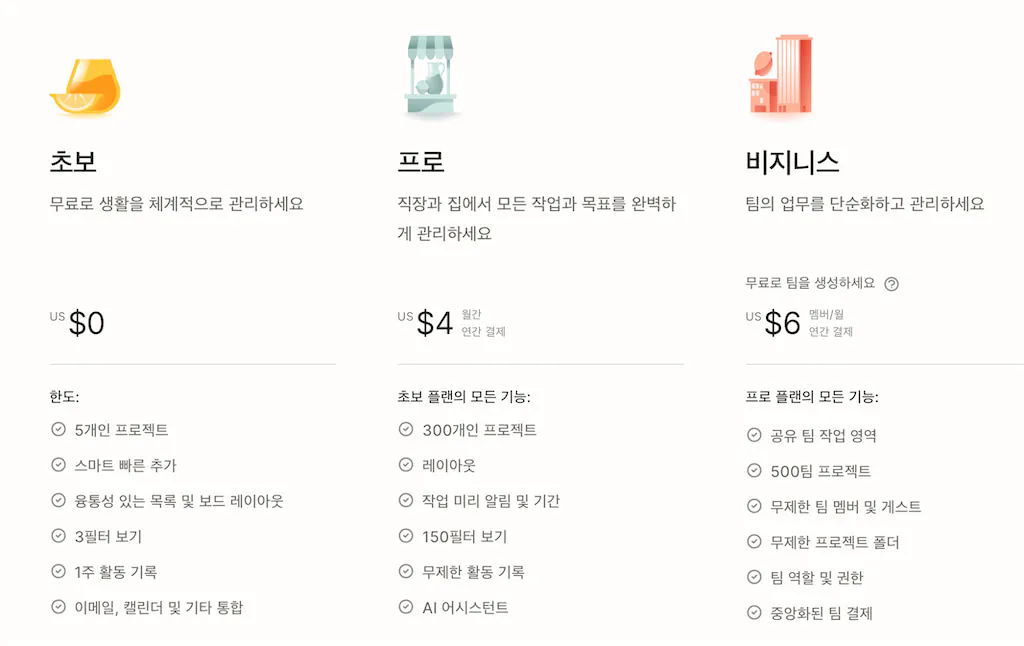
앱 스토어와 플레이 스토어에서도 많은 사용자들에 의해 좋은 평가를 받고 있으며, 무료/유료 서비스를 제공합니다.
옵시디언에서 투두이스트 사용
옵시디언에서 Todoist를 사용하기 위해서는 두 개의 어플을 사용하여 상호보완을 할 수 있습니다.
Ultimate Todoist Sync어플은 옵시디언에 할 일을 등록하고 등록한 할 일을 Todoist로 보내주는 역할을 하고, Todoist Sync Plugin은 Todoiost에 등록된 할 일을 실시간으로 불러오는 기능을 합니다.
옵시디언과 Todoist를 연동하기 위해서는 API가 필요하며, API 토큰을 받는 방법은 영상에서 소개하고 있습니다.
옵시디언과 Todoist 연동
Ultimate Todoist Sync
예전에 언급했던 Tasks 플러그인의 사용법과 유사한 점이 많아서, Tasks 플러그인을 설치하지 않았다면 설치를 하고 사용하는 것을 권장합니다.
아래와 같이 작성하는데 체크박스를 입력하려면 단축키 cmd+L로도 가능합니다.
프로젝트
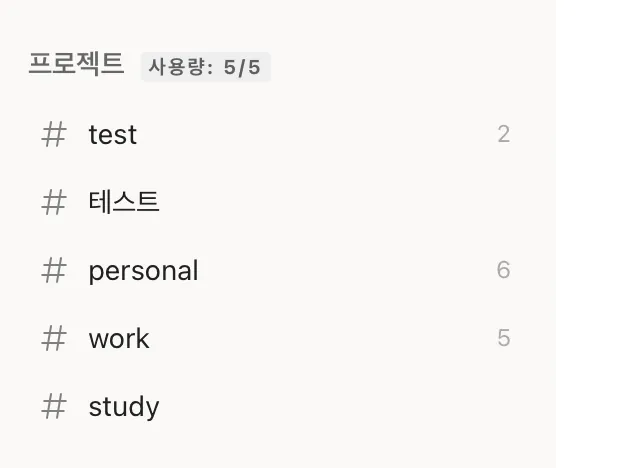
투두이스트 내의 프로젝트 이름 앞에 #을 붙여주게 되면 할 일이 자동으로 프로젝트로 이동을 하고,
#todoist를 넣어주면 자동으로 할 일의 뒤에 todoist id 가 생성되어야 정상적인 등록이 된 것입니다.
프로젝트는 무료 계정의 경우 최대 5개 까지 생성이 가능합니다.
우선 순위
우선 순위는 !!2로 입력하게 되면 중요도가 P2가 아닌 P3인 일로 입력이 됩니다.
참고로 중요도는 P1~P4 까지 4단계가 있는데 입력을 할 때는 P1=!!4, P4=!!1로 입력을 해야하는 오류가 있습니다.
작성 예시
- [ ] 할 일 📅날짜 !!2 #프로젝트이름 #todoist
기본적으로 할 일이 자동으로 투두이스트로 이동하게 되고, 체크박스를 눌러 완료를 시키거나, 할 일 또는 날짜 등의 변경도 가능합니다.
Todoist Sync Plugin
```todoist 로 시작하는 블록 코드를 만들어서 입력 가능
기본적인 사용법의 예시
```todoist
name: Todoist 할 일 ({task_count})
filter: "(today | tomorrow) & P1 "
group: true
sorting:
- priority
- date
```
필터 (filter) 예시
#project이름: 프로젝트 이름 앞에#을 추가하면 프로젝트 내의 할 일을 필터링today,tomorrow,yesterday등의 자연어의 입력이 가능overdue: due date가 지난 일들P1,P2,P3,P4: 중요도 (P1이 가장 중요도가 높음)group: 프로젝트를 그룹별도 묶여서 표시해 줌sorting: 정렬을 하는 기준을 입력
기호 설명
&, |, (, ), , 등의 기호를 필터 사이에 넣을 수 있음
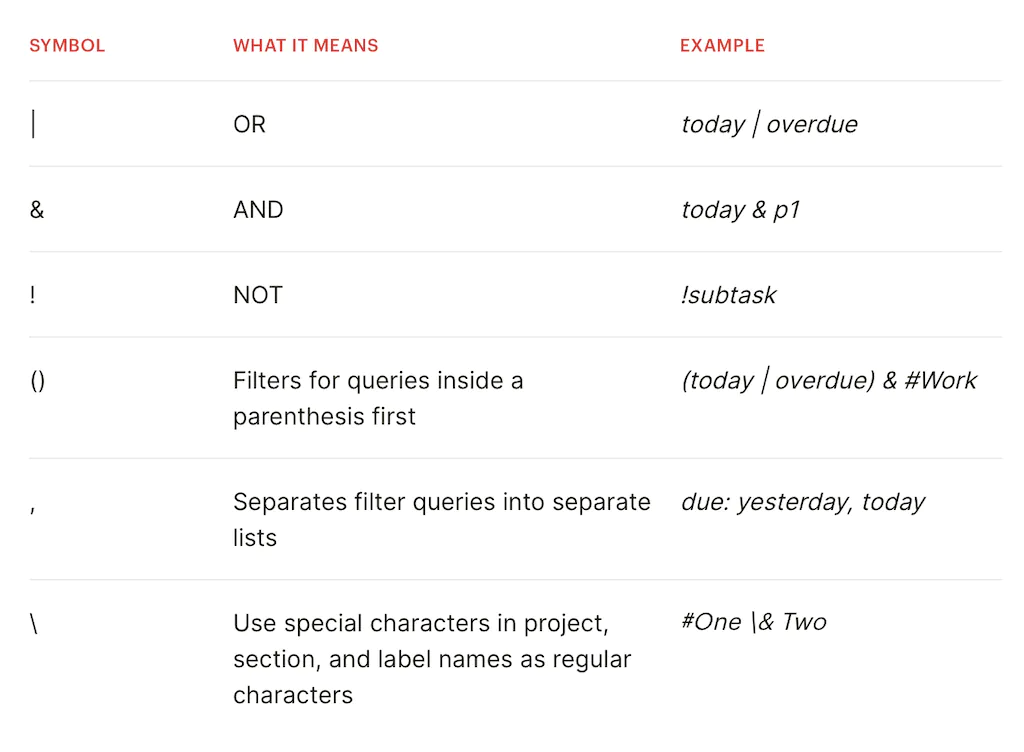
todoist 필터 참고
날짜 기간 입력하는 방법
due after: 날짜에서 날짜 부분의 날은 포함하지 않고 그 이후의 날을 계산합니다.due before:날짜역시 날짜 부분을 날을 제외하고 그 이전의 날까지만 계산합니다.
데일리 노트 기간 적용 예시
filter: "due after:<% tp.file.title.slice(0,10) %> & due before:<%* const extractedDate = tp.file.title.slice(0, 10); const currentDate = new Date(extractedDate); currentDate.setDate(currentDate.getDate() + 5); const formattedDate = currentDate.toISOString().split('T')[0]; tR += formattedDate; %>"
위의 코드에서 currentDate.getDate() + 숫자 부분에서 숫자를 바꿔서 사용 가능합니다.
반드시 Templater 플러그인이 설치가 되어 있어야 실행이 가능하고, 사용법은 데일리 노트를 참고하세요