맥(Mac OS) Homebrew(홈브류)를 통한 Node.js 및 파이썬 설치
Homebrew(홈브류) 설치
Cmd + Spacebar를 입력하여 Spotlight 검색창에서 터미널 검색하여 실행


Homebrew 설치
Node.js와 python을 설치하기 전에 우선 Homebrew를 설치하면 더욱 쉬운 설치가 가능합니다.
Homebrew는 macOS(또는 Linux) 사용자들이 소프트웨어를 쉽게 설치하고 관리할 수 있도록 도와주는 무료 소프트웨어 도구입니다. 일반적으로 소프트웨어를 설치하기 위해서는 복잡한 설치 과정을 거쳐야 하지만, Homebrew를 사용하면 명령어 한 줄로 소프트웨어를 설치하고 업데이트할 수 있습니다.
Homebrew를 사용하면 brew install 패키지명 명령어로 필요한 프로그램을 쉽게 설치할 수 있습니다.
터미널 창에 아래를 복사하여 붙여넣기 후 Enter
/bin/bash -c "$(curl -fsSL https://raw.githubusercontent.com/Homebrew/install/HEAD/install.sh)"
**만약 설치 중에 password를 입력하라는 메시지가 나오는 경우에는 맥OS 로그인 비밀번호를 입력하시면 됩니다.
Homebrew가 설치가 완료되면 brew doctor를 입력하여 확인

Your system is ready to brew메시지를 확인하고 다음을 진행
node.js 설치
brew install node 를 터미널에 입력하여 설치를 진행합니다.
참고로 Node.js를 설치하면 npm도 자동으로 설치됩니다.
설치가 완료되면,
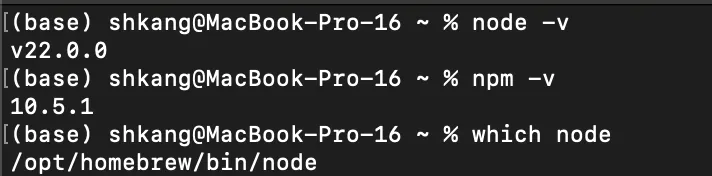
node -v와 npm -v 를 각각 입력하여 설치된 버전을 확인
which node를 입력해서 설치된 경로를 확인할 수 있습니다.
Python 설치
파이썬을 설치할 때도 node.js와 마찬가지로 아래를 입력하여 진행할 수 있습니다.
brew install python 또는 brew install --cask anaconda
비밀번호 입력을 요구 하는 경우에 마찬가지로 로그인 비밀번호를 입력하면 되는데 입력할 때 창에 나타나지 않으므로 그냥 입력하시고 엔터를 누르시면 됩니다.

이렇게 설치가 완료되면,
python -V으로 설치된 파이썬 버전을 확인할 수 있습니다. (여기서 중요한 점은 V가 소문자가 아니라 대문자라는 것입니다.

만약 python -v로 입력하여 확인한 경우에는 인터렉티브 모드로 진입이 되는데

>>>(인터렉티브 모드)에서 나오려면 quit()를 입력해서 기본 셸 모드로 돌아갈 수 있습니다.

파이썬 경로 확인